Die App bietet die Möglichkeit, Kaffee- mit Wassergeräten, Kaffeegeräte mit Zubehörteilen oder auch Kaffee- und Wassergeräte mit Unterschränken zu kombinieren. Wie Sie diese Kombinationen am besten darstellen, wird im Folgenden erklärt.
Unterschränke platzieren
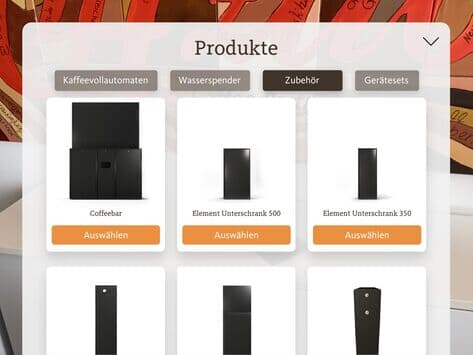
Um einen Unterschrank zu positionieren, muss zunächst der Boden eingescannt werden. Anschließend wird das Plus-Symbol (rechts) angetippt und die Kategorie Zubehör geöffnet. Hier wird der passende Unterschrank ausgewählt. Auch bei den Schränken kann zwischen drei Farbvarianten unterschieden werden: schwarz, weiß und Sonoma Eiche. Nach der Farbauswahl wird der Unterschrank dargestellt und kann platziert werden.
Hinweis: Ist ein Unterschrank aufgestellt, können Sie nur noch die Geräte auswählen, die auf den entsprechenden Schrank passen. Die BARISTA Ultima und Ultima Duo 2 können nur auf der Coffee Bar platziert werden.
Kaffee- und Wassergeräte kombinieren
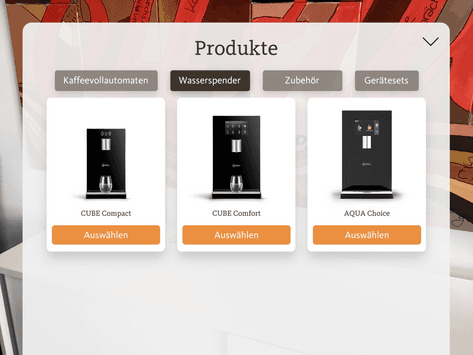
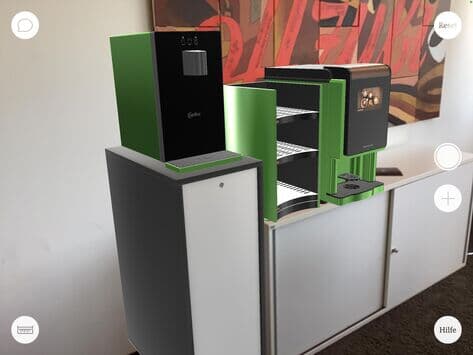
Möchten Sie ein Kaffee- mit einem Wassergerät kombinieren, fügen Sie zunächst eines der beiden Geräte hinzu. Anschließend kann über das Plus-Symbol (rechts) ein weiteres Gerät ausgewählt werden. Dabei ist egal, ob erst das Kaffee- oder das Wassergerät platziert wird.
Hinweis: Ebenso können auch mehrere unterschiedliche Kaffeegeräte oder auch mehrere unterschiedliche Wassergeräte nebeneinander aufgestellt werden. Somit können Sie dem Kunden die unterschiedlichen Modelle direkt nebeneinander präsentieren.
Zubehörteile hinzufügen
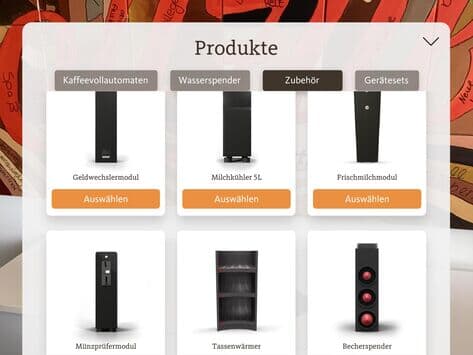
Zu den Zubehörteilen gehören z.B. Tassenwärmer, Milchkühler, Geldmodul, etc.
Über Antippen des Plus-Symbols (rechts) können Sie in der Kategorie Zubehör die verschiedenen Zubehörteile auswählen. Ist bereits ein Gerät im Raum positioniert, sind nur die zum Gerät passenden Zubehörteile wählbar. Ist ein Zubehörteil mit einem Gerät nicht kompatibel, ist es ausgegraut. Nach der Auswahl können die Zubehörteile ggf. eingefärbt und im Raum aufgestellt werden.
Hinweis: Der Milchkühler 5 L und die Chrom-Zubehörteile können nicht lackiert werden.
Kombinationsmöglichkeiten von Zubehör
Unsere AR-Funktion wurde verbessert, um die Platzierung von Zubehörteilen zu vereinfachen. Zubehörteile werden somit automatisch an die technische korrekte Seite des Kaffeevollautomaten angedockt. Beispiel: Bei der BARISTA Compact wird das Milchmodul inkl. Milchkühler immer rechts platziert. Eine manuelle Platzierung ist nicht mehr notwendig.
Manuelle Platzierung: Kaffeevollautomaten und Wasserspender können weiterhin manuell platziert werden. Auch Zubehörteile, die technisch an keine Seite gebunden sind (z.B. Becherspender oder Tassenwärmer), können manuell platziert werden.
Direkte Kombination: Ab sofort werden Frischmilchmodule direkt mit Milchkühler platziert.
Automatischer Seitenwechsel: Ist bereits ein Zubehörteil auf der rechten Seite der BARISTA Compact platziert und anschließend wird ein Milchsystem positioniert, wechselt das Zubehörteil automatisch die Seite, um Platz für das Milchsystem zu schaffen.
Einfache Kombination: Falls bereits ein Zubehörteil neben einem Automaten platziert ist und es soll ein weiteres Zubehörteil hinzufügt werden, wird es automatisch auf die jeweils andere Seite des Automaten platziert.
Mehrere Automaten: Sind mehrere Automaten platziert und es soll Zubehör hinzufügt werden, ist zunächst der Automat anzuwählen, der mit Zubehör ausgestattet werden soll. Anschließend wird über das Plus-Symbol das Zubehör hinzugefügt.
Zubehör/Gerät an ein Gerät andocken
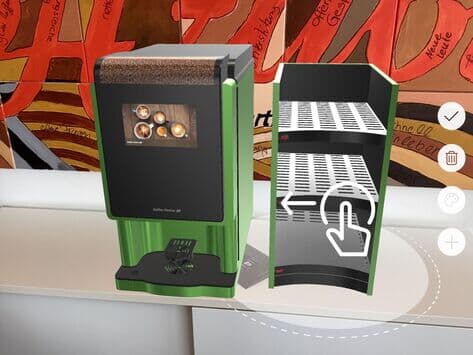
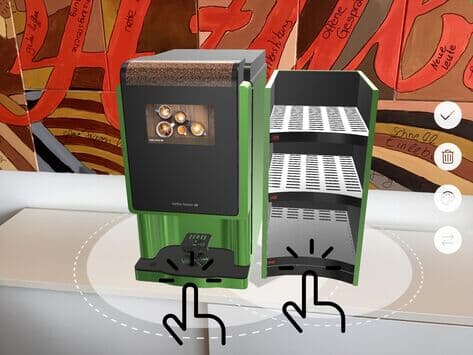
Um ein Zubehörteil an ein bereits bestehendes Gerät anzudocken, ziehen Sie das Zubehörteil nah an das Gerät heran. Es dockt sich automatisch an. Dies erleichtert die Darstellung von Objekten nebeneinander. Auch weitere Geräte können mit dem gleichen Verfahren angedockt werden.
Mehrfachauswahl der Geräte
Die Mehrfachauswahl der Geräte ermöglicht es, mehrere Geräte gleichzeitig anzuwählen und zusammen zu bewegen. Hierfür wird erst ein Gerät durch Tippen angewählt, anschließend die weiteren Geräte. Jetzt können die ausgewählten Geräte zusammen verschoben und bewegt werden.
Außerdem bietet die Mehrfachauswahl die Möglichkeit, mehrere Geräte gleichzeitig ein- bzw. umzufärben (falls das Gerät lackierbar ist). Auch hier werden die Geräte nacheinander, wie oben beschrieben, ausgewählt und dann über die Farbpalette die Farbauswahl getroffen.
Positionierung tauschen
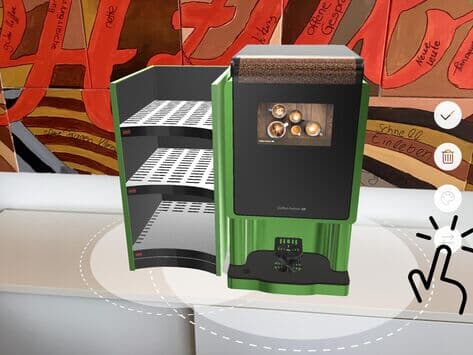
Soll eine Gerätekombination spiegelverkehrt dargestellt werden, kann dies ganz einfach mithilfe der Mehrfachauswahl vorgenommen werden. Es werden zwei Geräte ausgewählt, dessen Platz getauscht werden soll. Daraufhin wählen Sie das Tausch-Symbol (zwei Pfeile, rechts) und die Geräte tauschen automatisch ihre Plätze.
Hinweis: Nur zwei Geräte können Ihre Position tauschen.
Gerätesets nutzen
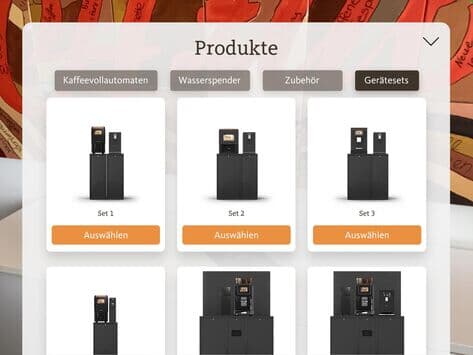
Mithilfe der Gerätesets wird die Darstellung von häufig verkauften Kombinationen vereinfacht. Hierbei ist immer mindestens ein Unterschrank integriert, auf denen die wichtigsten Kombinationen direkt positioniert sind.
Über das Plus-Symbol (rechts) können in der Kategorie Gerätesets acht unterschiedliche Sets aufgerufen werden. Durch Auswahl eines Gerätesets wird es im Raum dargestellt und kann platziert werden. Sollen die Unterschränke oder Geräte eingefärbt werden, können Sie diese auswählen und durch Antippen des Farbpaletten-Symbols (rechts) die gewünschte Farbe aussuchen.
Hinweis: Gerätesets können nur platziert werden, wenn noch keine anderen Geräte ausgewählt wurden. Anschließend können weitere Geräte ergänzt oder auch ausgetauscht werden.
Unterschiedliche Flächen nutzen
Reicht der Platz einer bereits vorhandenen Arbeitsfläche nicht für die gewünschten Geräte aus, kann ein Unterschrank als Erweiterung der Fläche genutzt werden. Hierbei können Sie z.B. das erste Gerät wie gewohnt auf der vorhandenen Fläche platzieren. Um nun den Unterschrank auf den Boden stellen zu können, ist es erforderlich, den Boden im Sichtfeld des iPads zu haben. Somit kann die App eine zweite Ebene erkennen. Jetzt kann der Schrank über das Plus-Symbol (rechts) ausgewählt und auf dem Boden positioniert werden. Das zweite Gerät wird dann wie gewohnt auf den gerade hinzugefügten Schrank gestellt.