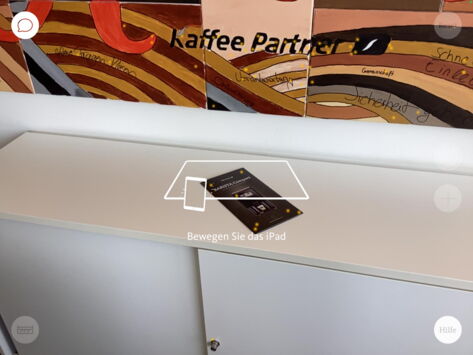
Fläche scannen
Direkt nach dem Öffnen der App erscheint die Aufforderung „Bewegen Sie das iPad“. Wählen Sie einen Abstand zur ausgewählten Fläche bzw. Arbeitsplatte, sodass die Fläche im Display des iPads gut erkennbar ist. Ein zu großer Abstand kann dazu führen, dass die App zu viele Flächen erkennt und im Anschluss nicht weiß, welche Fläche Sie nutzen möchten. Bewegen Sie das iPad etwas hin und her. Die gelben Punkte kennzeichnen Kontraste, die die App erkennt. Hat die App eine Fläche eingescannt, verschwindet die Aufforderung und Sie können mit dem Platzieren der Maschinen und Zubehörteile beginnen.
Hinweis: Bei einfarbigen Flächen oder auch schlecht ausgeleuchteten Räumen kann es hilfreich sein, einen andersfarbigen Flyer (z.B. Geräteflyer) auf die ausgewählte Fläche zu legen. Die App erkennt Flächen anhand von Kontrasten.
Gerät hinzufügen
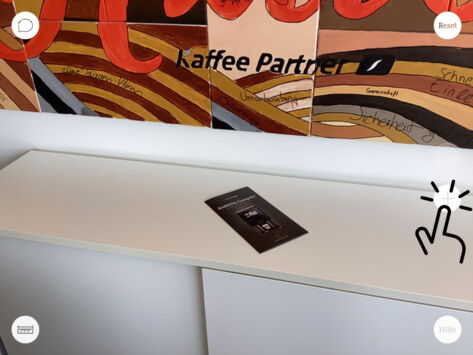
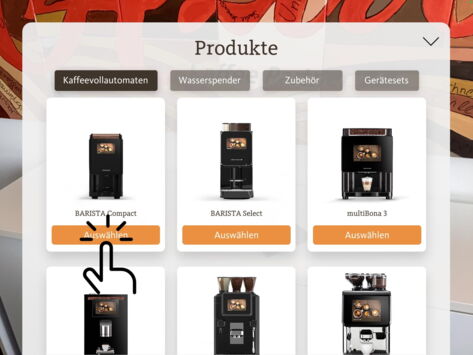
Bei Berührung des Plus-Symbols (rechts) öffnet sich ein Menü-Fenster mit den Kategorien Kaffeevollautomaten, Wasserspender, Zubehör und Gerätesets. Darunter sind Kaffee- und Wassergeräte, sowie Zubehörteile wie Unterschränke, Tassenwärmer, etc. zu finden.
Die Auswahl erfolgt durch Klick auf das gewünschte Gerät. Kann der Kaffeevollautomat lackiert werden, können Sie das Gerät auch in der App in einer von 186 RAL-Farben färben und den Glanzgrad bestimmen.
Gerät lackieren
Entsprechend unserer Möglichkeiten der Sonderlackierung von Kaffee- und Wassergeräten und Zubehör, bietet auch die AR App die Möglichkeit, die Geräte in einer von 186 RAL-Farben zu lackieren. Nach Auswahl eines Gerätes öffnet sich die Farbauswahl. Hier gibt es mehrere Möglichkeiten, eine Farbe zu wählen:
- Einfaches Scrollen durch die Farben,
- Lupe auswählen und nach einer Farbe suchen, z.B. grün, rot, blau, etc. oder
- Lupe auswählen und nach einem RAL-Ton suchen, falls bekannt.
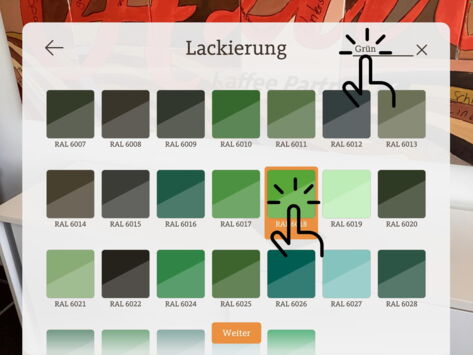
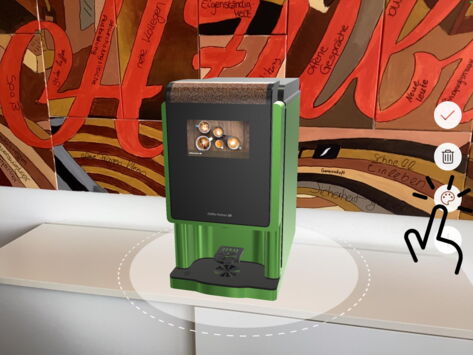
Auch nach dem Platzieren können die Geräte gefärbt oder auch umgefärbt werden. Dazu wählen Sie das entsprechende Gerät an und klicken auf das Farbpaletten-Symbol (rechts). Die Farbauswahl wird geöffnet und die gewünschte Farbe kann gewählt werden.
Hinweise:
- Die Standardfarbe der Geräte entspricht Standard und ist vorausgewählt. Bei Wahl dieser Farbe ist der Glanzgrad nicht anpassbar.
- Farben können auf dem Display vom Original-Farbton abweichen. Aus diesem Grund sollten Sie Ihrem Kunden immer die ausgewählte Farbe noch einmal auf dem RAL-Farbfächer zeigen, um sicherzugehen, dass es sich um die gewünschte Farbe handelt.
- Die Geräte BARISTA Select, BARISTA Ultima, Ultima Duo 2 inkl. Chrom-Zubehör und der Milchkühler 5 L können nicht lackiert werden.
Gerät bewegen
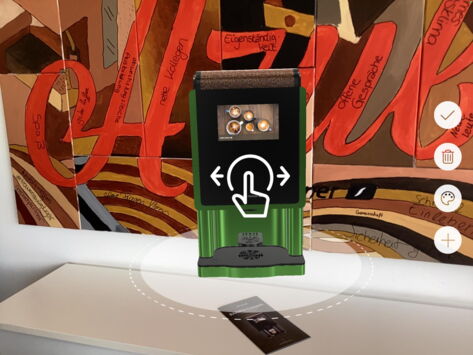
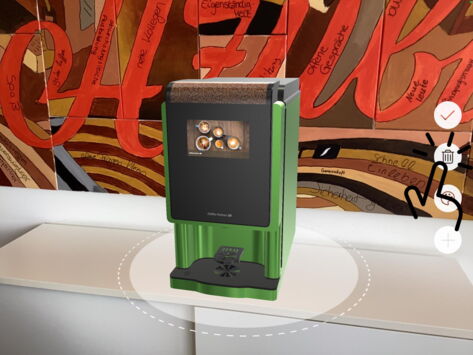
Geräte können im Raum bewegt werden. Um ein Gerät zu bewegen, wird es mit einem Finger angetippt, der Kontakt gehalten und das Gerät an eine gewünschte Stelle gezogen. Über die Berührung des Häkchens (rechts) kann das Gerät wieder abgestellt werden. Objekte, wie z.B. ein Stuhl, große Kisten oder ein Tisch werden als Fläche interpretiert. Hier können Geräte platziert werden.
Gerät drehen
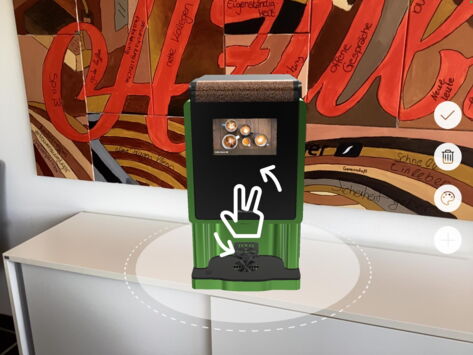
Um ein Gerät zu drehen, tippen Sie es zunächst an. Anschließend wird das Gerät mit zwei Fingern (in der Regel Daumen und Zeigefinger) berührt und mit kreisförmigen Bewegungen in die gewünschte Drehrichtung gebracht. Über die Berührung des Häkchens (rechts) kann das Gerät wieder fixiert werden.
Gerät entfernen
Um ein Gerät zu entfernen, wählen Sie es an und klicken Sie anschließend auf das Mülleimer-Symbol (rechts).
Zurück zur Ausgangssituation
Das Reset-Symbol (oben rechts) wird berührt, um die App in die Ausgangssituation zurückzusetzen. Nach der Berührung verschwinden alle dargestellten Objekte und die App scannt den Raum neu ein.
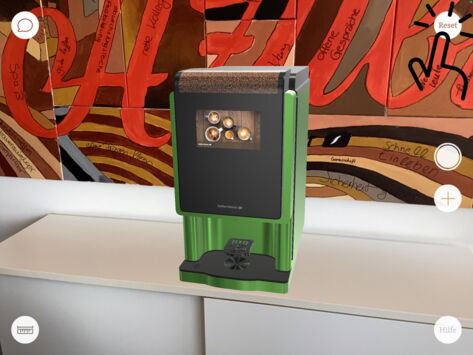
Tipp: Sollte die App nicht wie erwartet funktionieren, kann die Reset-Funktion genutzt werden, um neu zu starten.
Abstände messen
Die App beinhaltet eine Messfunktion, die vor allem dann hilfreich ist, um den Abstand zwischen dem Gerätestandort und dem nächstgelegenen Wasseranschluss festzustellen.
Messmodus aktivieren
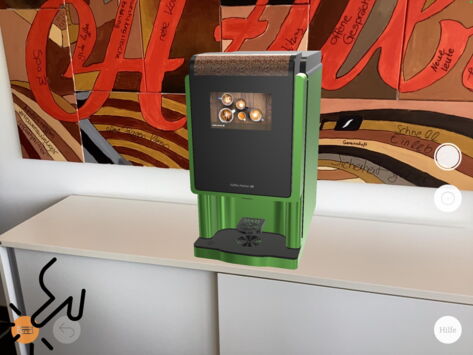
Um Abstände messen zu können, muss der Messmodus zunächst aktiviert werden. Dazu wird das Lineal-Symbol (unten links) angetippt. Wenn sich das Symbol orange färbt, ist der Messmodus aktiv. Um den Modus auszuschalten, wird das Symbol erneut berührt.
Messpunkt setzen
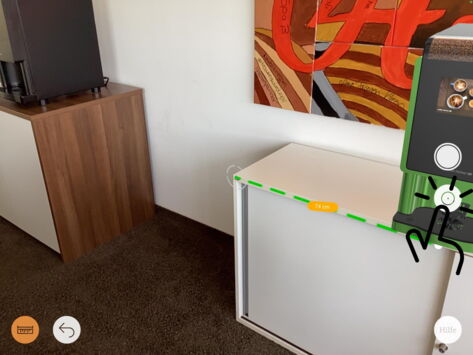
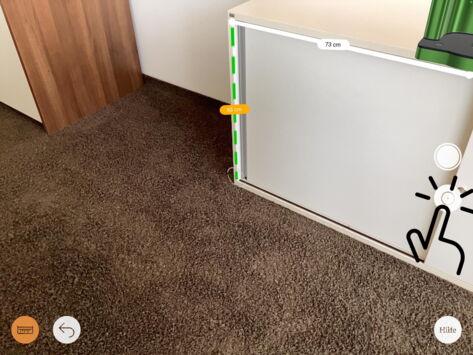
Zur Messung eines Abstandes müssen zunächst zwei Punkte gesetzt werden: der Anfangs- und Endpunkt des zu messenden Abstandes. Bei der Messfunktion wird in der Mitte des Bildschirms ein Orientierungspunkt angezeigt. Bewegen Sie das iPad so, dass der Orientierungspunkt mit dem Anfangspunkt übereinstimmt. Jetzt wird das Punkt-Symbol (rechts) betätigt – der Anfangspunkt ist markiert. Nun bewegen Sie das iPad in Richtung des Endpunktes und betätigen erneut das Punkt-Symbol, sobald Orientierungs- und Endpunkt übereinstimmen. Der Abstand zwischen den gesetzten Punkten wird automatisch berechnet und angezeigt.
Messungen können über das Pfeil-Symbol (unten links) rückgängig gemacht werden.
Weitere Messung hinzufügen
Möchten Sie eine weitere Messung durchführen, um z.B. sowohl die Höhe eines Schrankes als auch den Abstand zum nächstgelegenen Wasseranschluss festzustellen, können Sie die Messung ein zweites Mal wie oben beschrieben durchführen. Ein Entfernen der vorherigen Messung ist nicht notwendig.
Ein Foto aufnehmen
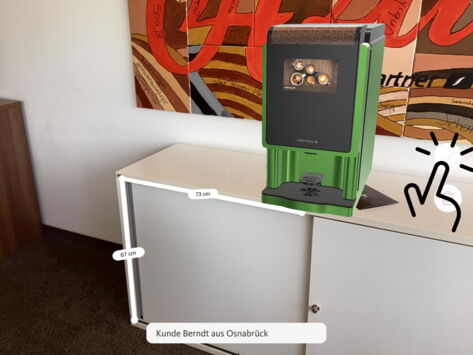
Ein Foto einer Geräte-Kombination inkl. Maße kann für die spätere Auftragsabwicklung sehr hilfreich sein, da die TADs einen direkten Einblick in die Situation vor Ort erhalten. Um ein Foto zu schießen, wird das Aufnahme-Symbol (rechts) gedrückt.
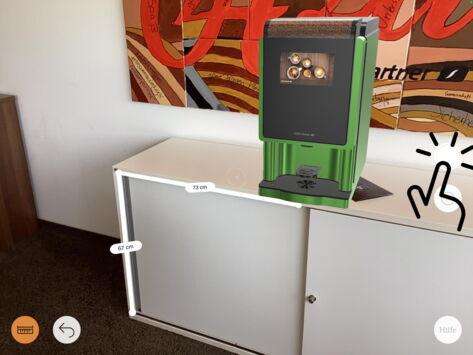
Im unteren Bereich öffnet sich ein weißer Balken Bildbeschreibung hinzufügen - hier können Sie Notizen zum Foto eingefügen, wie z.B. Kunde XXX in Ort. Durch Betätigung des Häkchens (rechts) wird das Foto in der Foto-Mediathek des iPads gespeichert. Zuvor müssen Sie den Zugriff auf Fotos erlauben.
Fotos können über das Mülleimer-Symbol (rechts) entfernt und ggf. neu geschossen werden.